

Hogyan regisztrálhatok az INPP Cloudon
Gyors, lépésről lépésre útmutató
⏱ Csak 5 percet vesz igénybe📋 Mielőtt elkezdenéd – szükséged lesz rá:
- Az Ön e-mail címe – ugyanaz, mint amelyet a licencszerződésben használt
- Az Ön licenciátus azonosítója – e-mailben érkezett (formátum: 202209001)
- 5 perc az idődből
1. rész – Fiók létrehozása
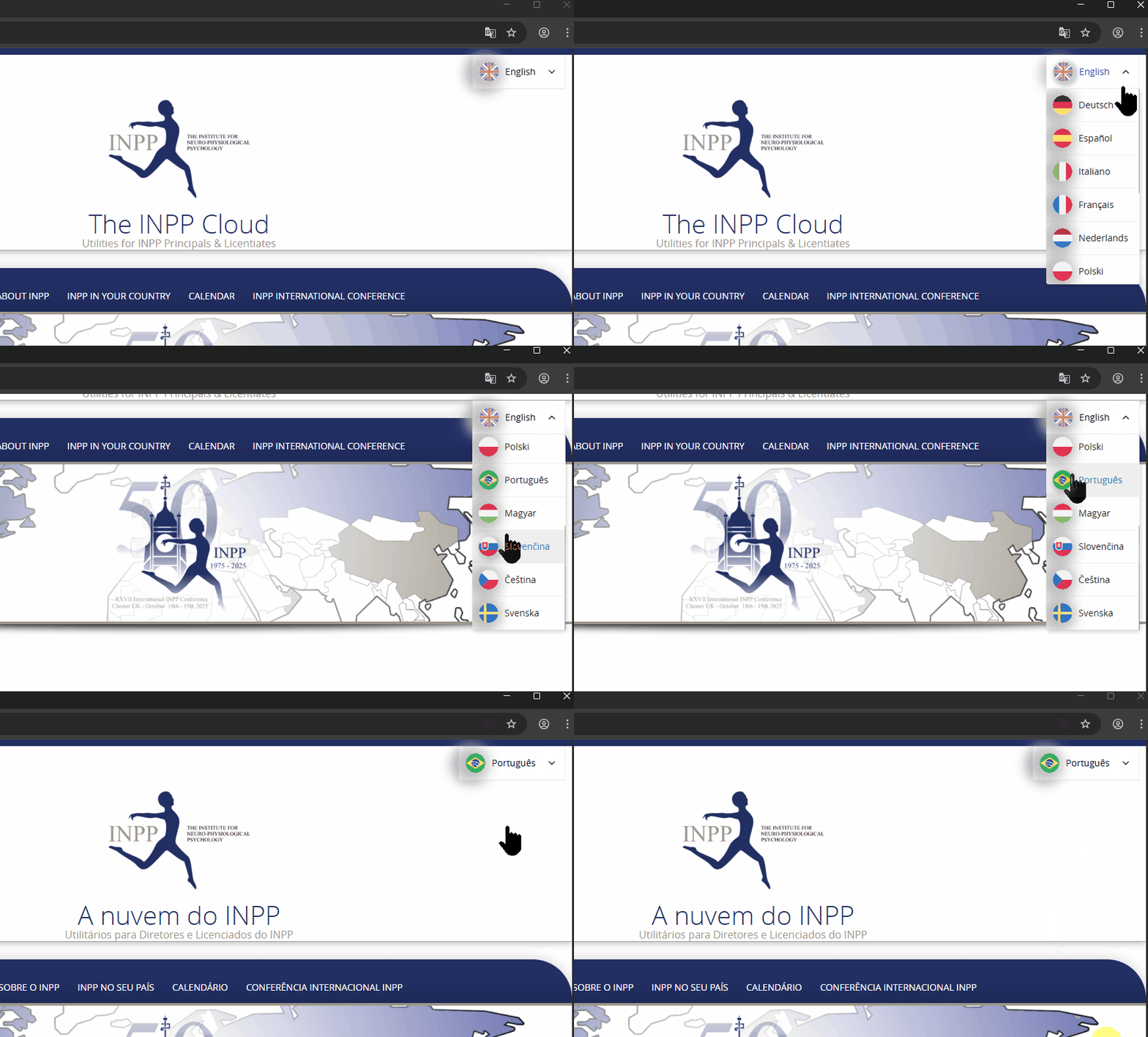
Válassza ki a nyelvét
Lépjen a regisztrációs oldalra. A jobb felső sarokbankeresse meg a nyelvválasztót, és válassza ki a nyelvet az űrlap kitöltése előtt.
Töltse ki a regisztrációs űrlapot
Töltse ki az űrlap összes mezőjét:

Kattintson a „Regisztráció” gombra, és várjon
Kattintson a kék „Regisztráció” gombra az űrlap alján. Két e-mailt:
✉️ Regisztráció beérkezett
„Köszönjük a regisztrációt! Kérjük, várjon, amíg a fiókját jóváhagyja egy adminisztrátor. Ez hétvégén akár 48 órát is igénybe vehet.”
✅ Fiók jóváhagyva
„Jóváhagytuk az INPP felhőhöz való hozzáférést.” – Tartalmazza a felhasználónevét és egy linket a jelszó beállításához.
2. rész – A webhely elérése a fiók jóváhagyása után
Miután megkapta a jóváhagyó e-mailt, kövesse az alábbi lépéseket a bejelentkezéshez.
Kattintson a „Bejelentkezés vagy regisztráció” gombra (kék gomb)
Látogasson el a www.inpp.cloud oldalra . Kattintson a kezdőlapon található kék „Bejelentkezés vagy regisztráció” gombra

Add meg a felhasználónevedet és jelszavadat
A bejelentkezési oldalon adja meg felhasználónevét és jelszavát, majd kattintson a kék „Bejelentkezés” gombra.

❓ Gyakran ismételt kérdések
Nem találom az engedélyemet
Az INPP-hez való csatlakozásodkor e-mailben elküldtük a licencazonosítódat. Keress a postaládádban egy 202209001-. Ha nem találod, írj a support@inpp.cloud.
Nem kaptam meg a visszaigazoló e-mailt
Ellenőrizd a spam vagy a levélszemét mappádat is. Várj legalább 10 percet. Ha még mindig nem kaptad meg, írj a support@inpp.cloud.
A fiókomat még nem hagyták jóvá
A jóváhagyás 24-48 órát (hétvégén tovább). Ha több mint 48 óra telt el, írjon a support@inpp.cloud.
Elfelejtettem a jelszavamat
Lépjen a bejelentkezési oldalra, és kattintson az „Elfelejtette jelszavát?”. Adja meg e-mail címét, és kapni fog egy visszaállító linket.
Rossz e-mail címet használtam a regisztráció során
Írjon nekünk a support@inpp.cloud címre . Ne feledje: az e-mail címnek meg kell egyeznie a Licencszerződésben szereplővel.
Bejelentkeztem, de nem férek hozzá az anyagokhoz
A klinikai anyagokhoz való hozzáféréshez érvényes éves licenciata tagság szükséges. Ha megújította a tagságát, és továbbra sem fér hozzá, vegye fel a kapcsolatot a support@inpp.cloud címen.
Segítségre van szüksége? Írjon a support@inpp.cloud
